Guide d'utilisation
Prends quelques minutes pour lire ceci. Voici tout ce qu'il te faut pour maîtriser GOLEM Six, organiser tes sessions et optimiser tes parties sur Rainbow Six Siege.
Sommaire
C'est quoi GOLEM Six ?
GOLEM Six est ton centre de commandement pour Rainbow Six Siege. L'objectif est d'arrêter de s'éparpiller sur différentes applications pour gérer les stratégies et les disponibilités. C'est un outil conçu spécifiquement pour les équipes qui veulent s'organiser sérieusement.
Ici, tu vas pouvoir dessiner tes plans d'attaque, partager tes astuces de map, consulter le wiki, prévoir les présences pour tes sessions et gérer ton équipe facilement. Sans publicité, sans abonnement. Juste un outil fait par un joueur, pour les joueurs.
Un projet passion
GOLEM Six est entièrement gratuit. L'idée est simplement de fournir à la communauté R6 l'outil idéal pour structurer son jeu.
La Page d'Accueil
La page d'accueil centralise les informations essentielles pour ton équipe. Tu y trouveras le statut des serveurs Rainbow Six Siege pour chaque plateforme, un flux d'actualités provenant des comptes officiels sur Twitter et les dernières vidéos YouTube de la communauté.
En haut de page, six raccourcis mènent directement à l'éditeur de plan, aux stratégies, aux astuces, au wiki, aux sessions et aux groupes. Plus bas, la section « Vie de la communauté » rassemble les dernières stratégies publiées, les dernières astuces, les fiches wiki récemment mises à jour et les compteurs du site.
Les notes de patch officielles d'Ubisoft sont également accessibles directement pour te tenir au courant des derniers changements d'équilibrage et des mises à jour du jeu.
Vue Globale vs Vue Groupe
C'est la mécanique principale à comprendre. Sur les pages Sessions et Stratégies, tu vas retrouver un sélecteur te permettant de modifier la vue de la page actuelle.
Modifier ta vue te permet de filtrer les informations sur la page en fonction de la visibilité globale ou de la visibilité d'un groupe
Les Stratégies
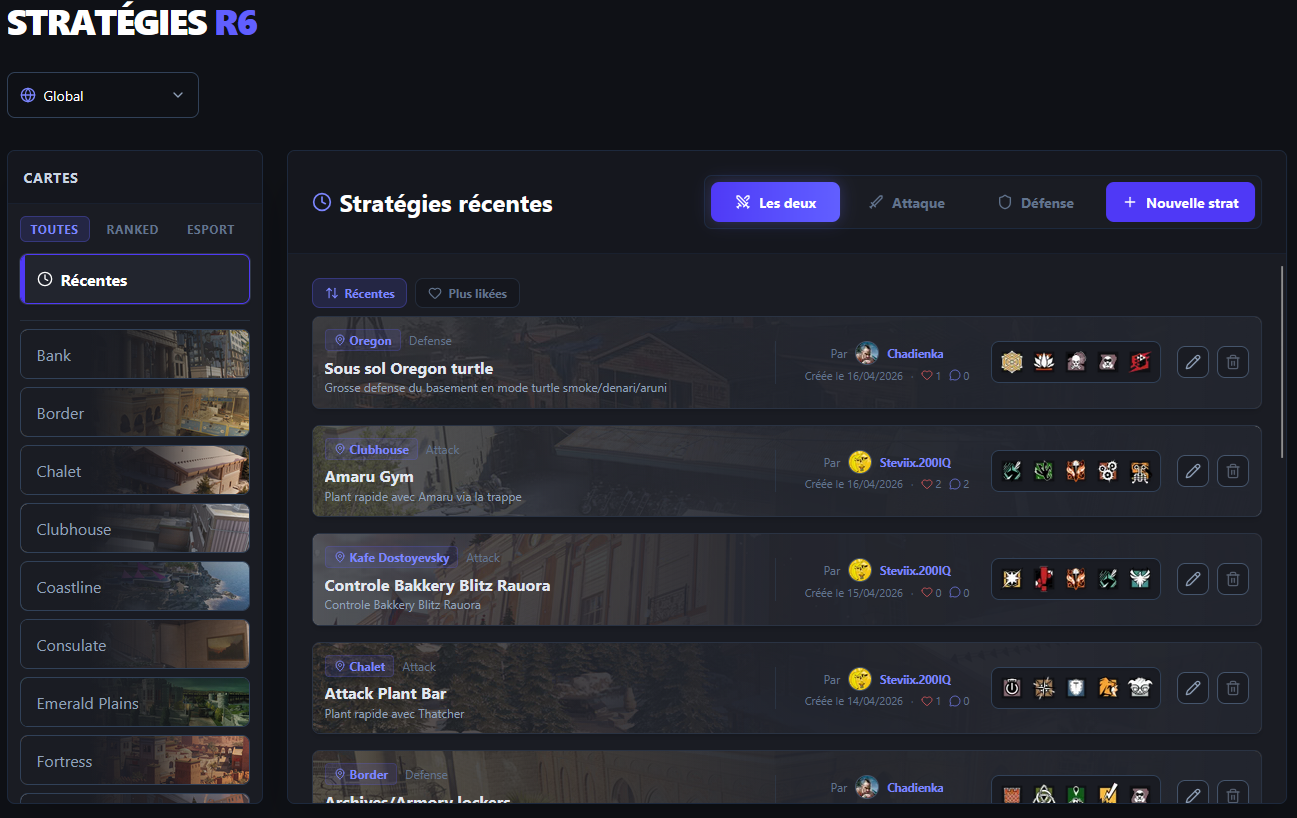
Une victoire se prépare. Une stratégie te permet de définir en amont ton plan d'action pour une map et un site précis. Tu peux y ajouter un titre, un résumé et une description détaillée de ton exécution.
Chaque stratégie possède sa propre page de détails. Tu y trouveras le lecteur vidéo intégré, le visualiseur de plan tactique interactif, la liste des agents et une galerie d'images en plein écran.
Un espace de discussion est disponible sous chaque stratégie pour échanger avec ton équipe via des commentaires et des réponses imbriquées. Tu peux aussi marquer ton approbation avec le bouton j'aime.
Les Astuces
Une astuce tient en un lieu et une idée : un angle de drone, un mur à ouvrir, un spot de gadget. C'est la maille en dessous de la stratégie, qui décrit elle une exécution complète.
Tu la poses directement sur un plan d'étage — le clic marque l'endroit exact — puis tu renseignes le side, les agents concernés, les sites de bombe et jusqu'à huit médias : images, vidéos YouTube, TikTok ou Streamable.
Le listing se filtre par map, étage, side, nombre de joueurs et agent. La vue plan, elle, affiche toutes les astuces d'un étage sur la map : les repères proches se regroupent, et un clic droit pose un viseur qui reste à la verticale de lui-même quand tu changes de niveau — pratique pour comparer deux étages.
Les votes font remonter les meilleures. Chaque astuce a sa page de détail avec galerie plein écran, description et fil de commentaires imbriqués.
Lire les astuces ne demande rien. En publier, voter ou commenter demande un compte.
Le Wiki
Le wiki rassemble la base de connaissances du jeu : agents, maps, armes, gadgets et éléments destructibles. Une fiche d'agent réunit ses armes, ses gadgets, sa capacité unique, ses statistiques, et surtout les agents qu'il contre et ceux qui le contrent, vidéos à l'appui.
La fiche d'une map donne ses plans d'étage annotés : sites de bombe, trous de drone, murs et trappes renforçables, sols destructibles, caméras. Les calques se cochent un par un pour ne garder que ce qui t'intéresse.
Les calls
Un call, c'est le mot que ton équipe emploie pour désigner une pièce. Le découpage des pièces est posé par l'équipe du site, sur les plans d'étage. Chacun propose ensuite le nom qu'il utilise en partie, et les votes désignent celui qui fait référence : c'est lui qui s'affiche sur le plan.
Clique une pièce sur le plan pour voir ses propositions, voter, ou en ajouter une. Consulter est libre ; proposer et voter demandent un compte.
Les Plans Tactiques
La page des plans liste l'ensemble de tes créations tactiques. Tu peux filtrer tes plans par map, effectuer une recherche par nom ou en créer de nouveaux. Chaque plan affiche le side, le site de bombe et le nombre de stratégies auxquelles il est lié.
La liste utilise un défilement infini pour faciliter la navigation. Depuis cette interface, tu peux accéder directement à l'éditeur pour modifier tes dessins, supprimer un plan ou gérer ses liaisons avec tes stratégies.
L'Éditeur de Plans Tactiques
Accessible via le bouton Éditeur, c'est le cœur de GOLEM Six. Tu vas pouvoir dessiner sur les véritables plans du jeu, placer tes opérateurs, marquer les rotations et préparer ton déploiement de manière précise.
Nous allons détailler chaque outil pour que tu sois opérationnel immédiatement.
Vue d'ensemble
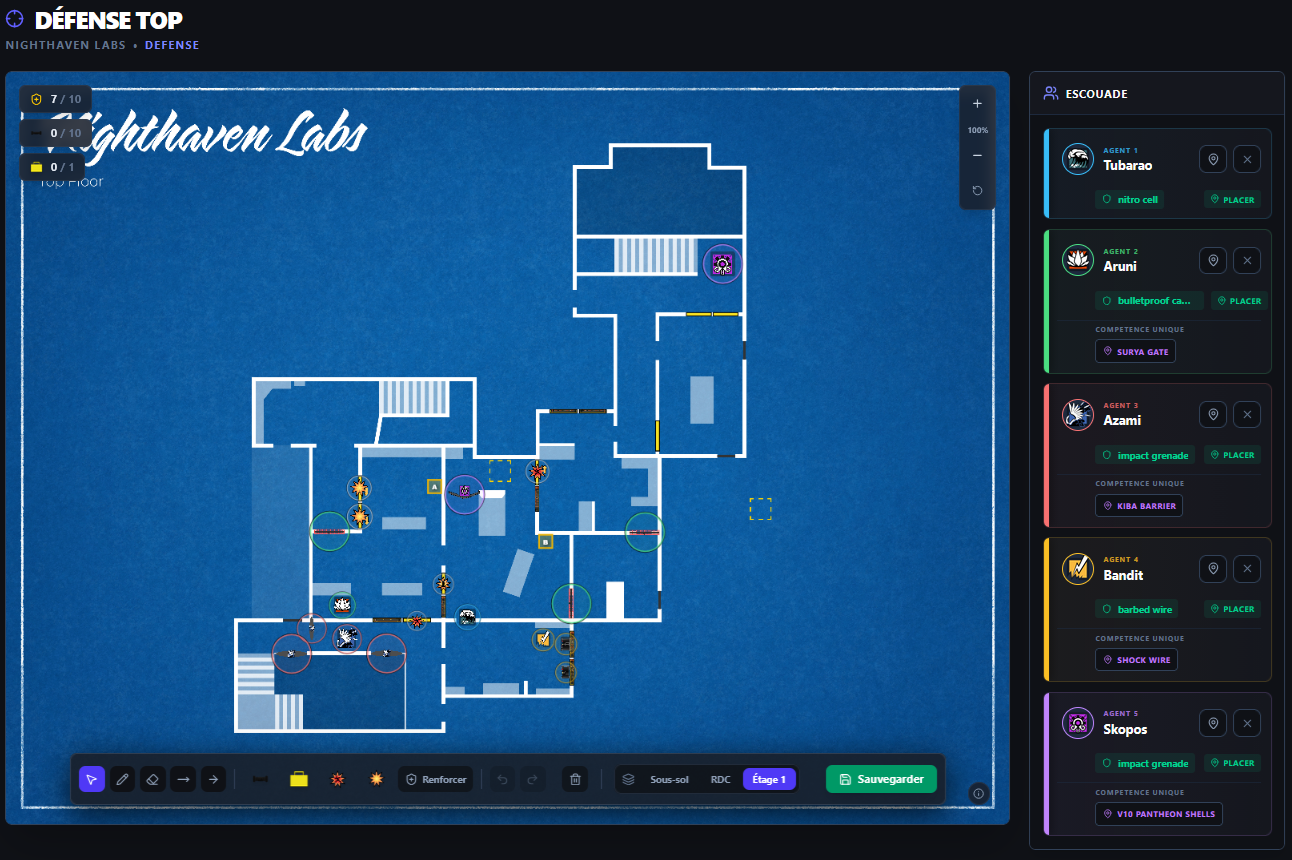
L'interface est divisée en deux parties principales. À gauche se trouve ta zone de travail appelée le canvas, et à droite le panneau Escouade. Ta barre d'outils est située tout en bas.
Le Canvas
C'est ici que tu travailles. Le plan détaillé de l'étage affiche les murs destructibles avec des rectangles jaunes, ainsi que les trappes. Les zones de bombe sont clairement visibles en jaune.
Utilise la molette de ta souris pour zoomer, et maintiens le clic droit enfoncé pour te déplacer.
Les Compteurs
En haut à gauche, trois compteurs t'aident à suivre tes placements en temps réel :
- Renforcements : le nombre de murs que tu as renforcés sur toute la map. Limité à 10.
- Drones : le nombre de drones déployés pour la prise d'information. Limité à 10.
- Désamorceur : un seul désamorceur disponible à placer.
Si tu atteins la limite, le compteur passe au rouge pour t'avertir.
Les Contrôles de Zoom
Tu disposes également d'un panneau de zoom dédié en haut à droite :
- Le bouton Plus pour zoomer.
- Le pourcentage actuel, sur lequel tu peux cliquer pour réinitialiser à 100%.
- Le bouton Moins pour dézoomer.
- La flèche circulaire pour recentrer ta vue.
La Barre d'Outils
En bas de ton écran, tu trouveras ta barre d'outils principale. Voici ce qu'elle contient de gauche à droite :
Outils de base
Curseur
Sélectionner, déplacer et redimensionner les éléments placés sur le plan.
Stylo
Dessiner à main levée.
Gomme
Effacer tes traits.
Trait
Tracer une ligne droite entre deux points.
Flèche
Tracer une flèche directionnelle pour indiquer un mouvement ou une direction.
Utilitaires à placer
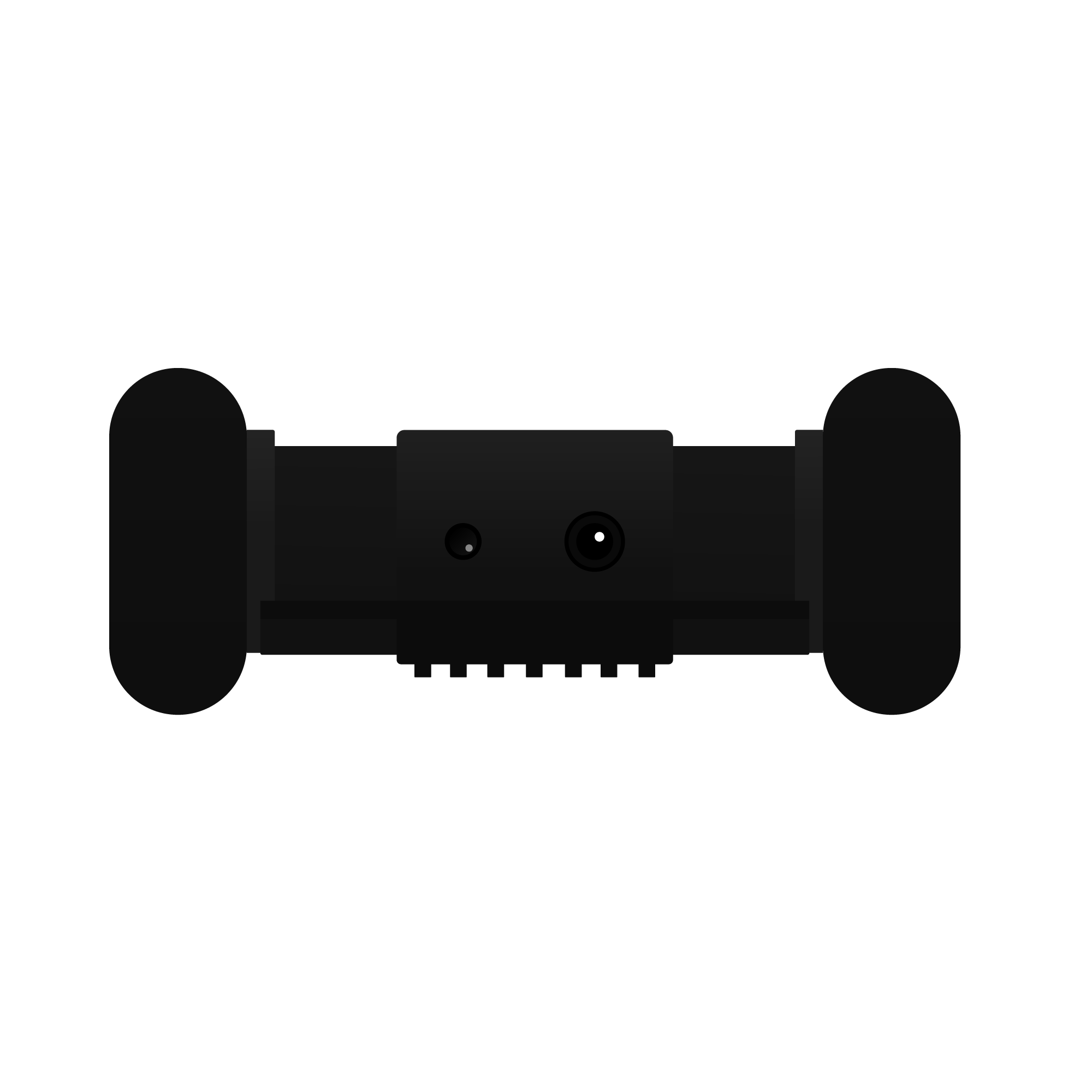
Drone max 10
Placer un drone.

Désamorceur max 1
Indiquer la position précise du désamorceur.

Rotation illimité
Marquer un trou de rotation dans un mur destructible.
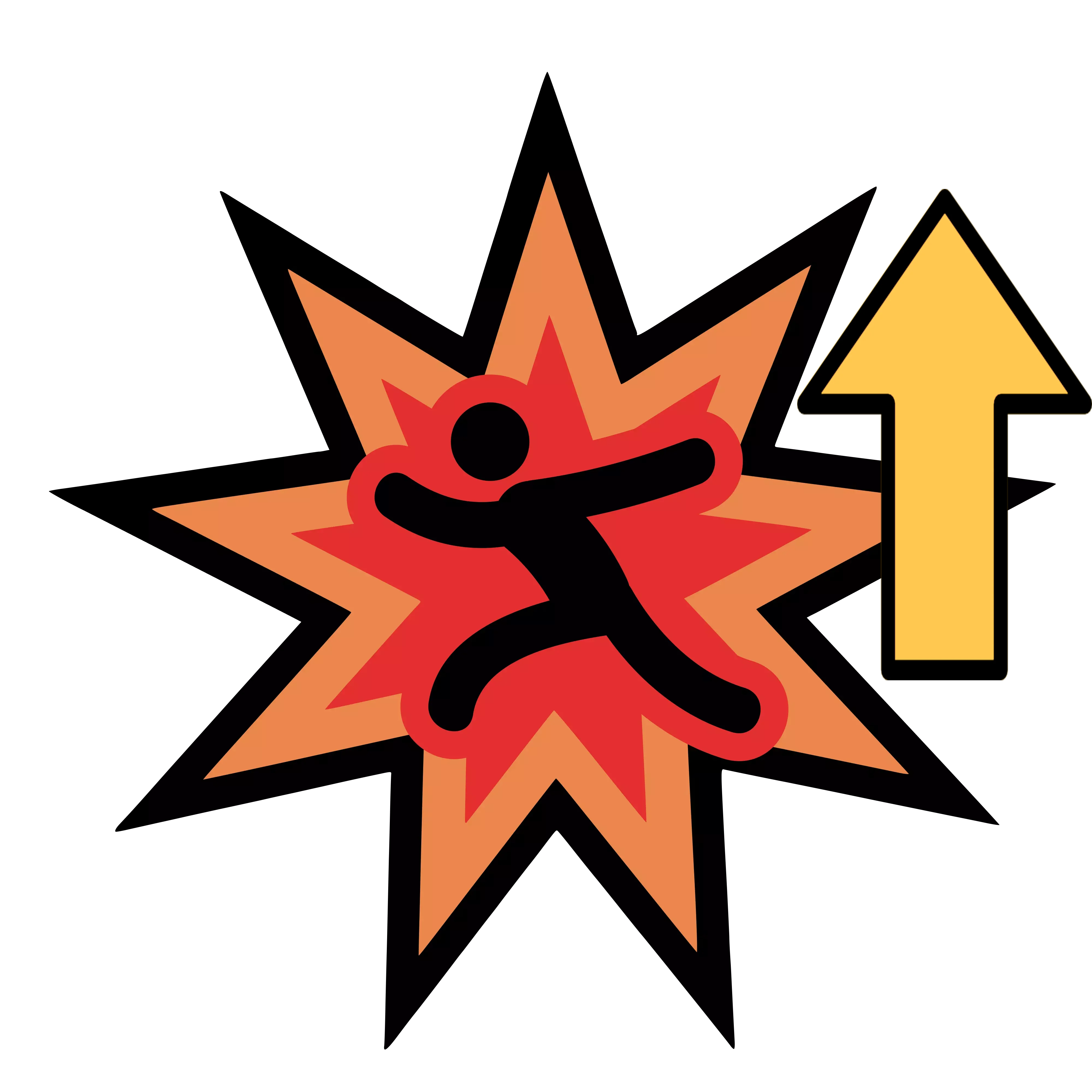
Rotation Up illimité
Marquer une rotation hauteur de tête dans un mur destructible.
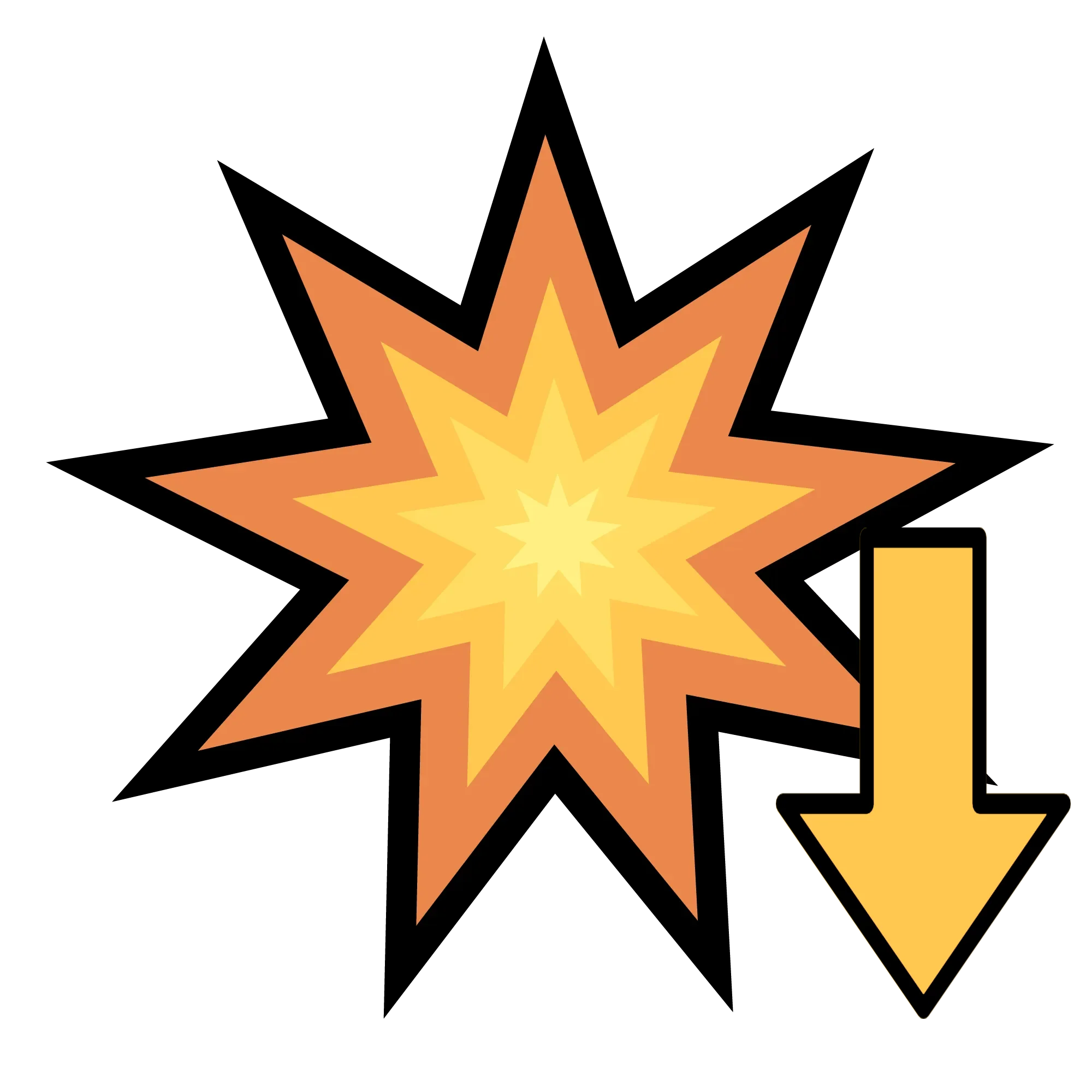
Trous de pied illimité
Marquer un trou de pied dans un mur destructible.
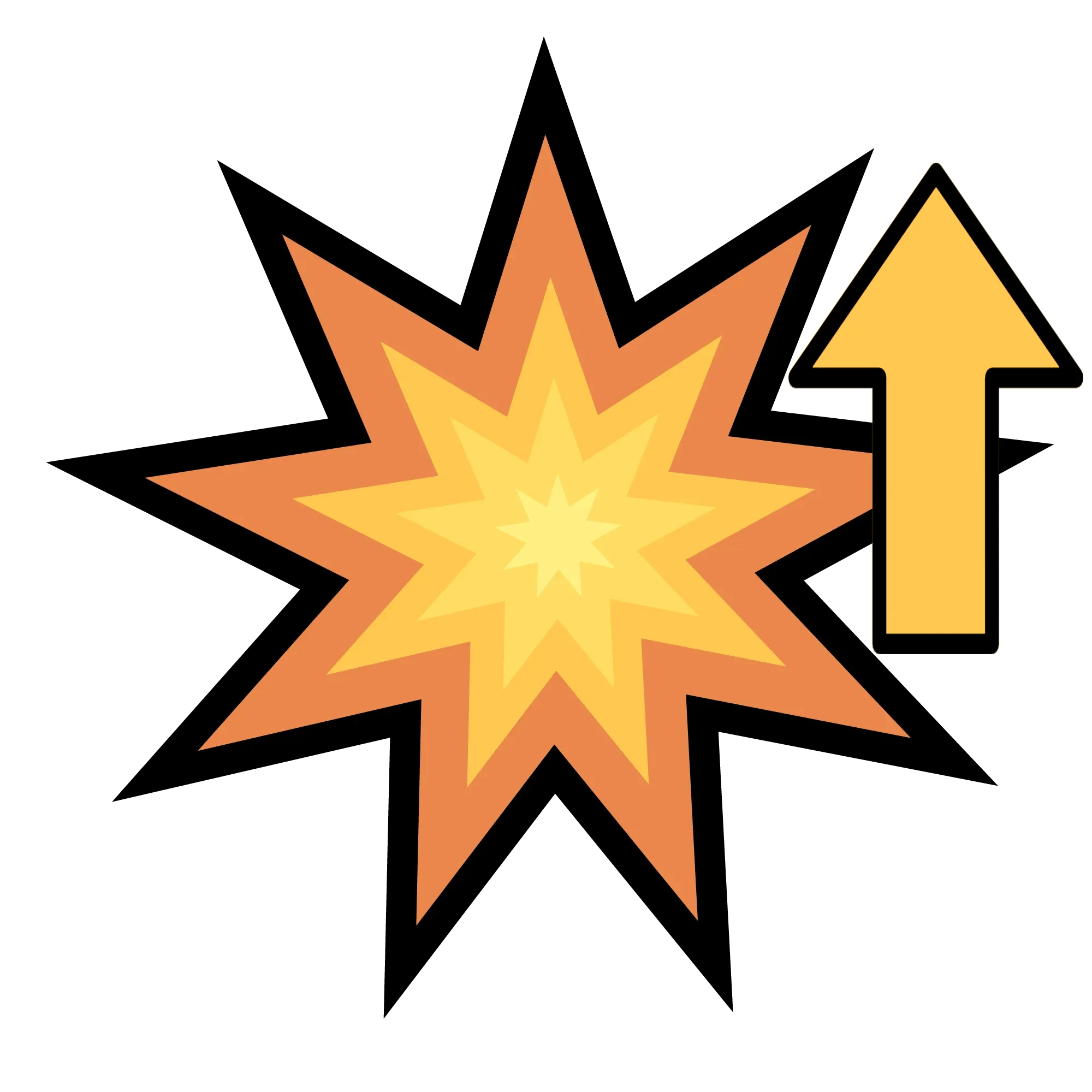
Trous haut illimité
Marquer un trou haut dans un mur destructible.
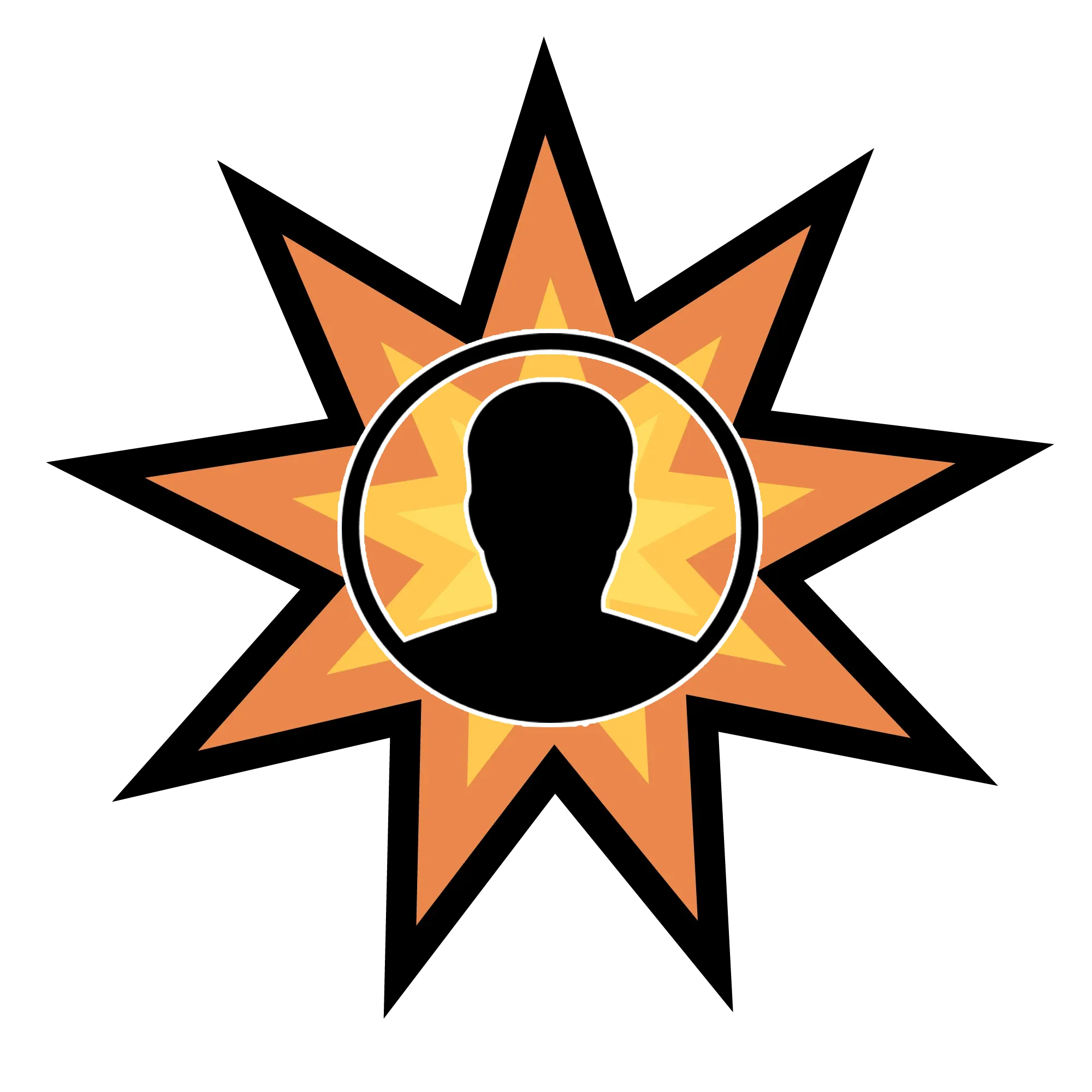
Trous de tête illimité
Marquer un trou de tête dans un mur destructible.

Brèche illimité
Préparer tes ouvertures essentielles pour les phases d'attaque.
Gestion du plan
Renforcer
Cliquer sur un mur destructible pour le renforcer. Il apparaît alors en jaune. Un second clic annule l'action. Tu as droit à 10 renforcements au total.
Annuler / Rétablir
Ctrl Z pour annuler la dernière action, Ctrl Y pour la refaire.
Tout effacer
Vider entièrement l'étage de tous ses éléments d'un seul coup. Une confirmation te sera demandée.
Sélecteur d'étage
Basculer entre les différents niveaux, du sous-sol au rez-de-chaussée ou aux étages supérieurs. Chaque niveau possède ses propres dessins.
Sauvegarder
Le bouton vert à droite. Il est indispensable de cliquer dessus pour enregistrer ton travail avant de quitter la page.
Options de dessin
Lorsque tu sélectionnes le Stylo, la Gomme, le Trait ou la Flèche, une barre additionnelle apparaît au-dessus avec les réglages de ton trait :
- 7 couleurs : choisis entre le bleu clair, le vert, le rouge, le jaune, le violet, le blanc ou le noir.
- 3 épaisseurs : fin, moyen ou épais, pour t'adapter à ce que tu souhaites mettre en évidence.
Le Panneau Escouade
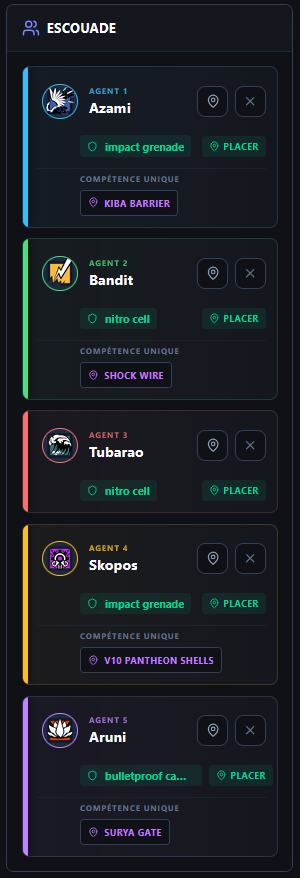
Sur la droite, tu gères la composition de ton équipe de cinq joueurs. Chaque emplacement correspond à un rôle avec une couleur dédiée :
Opérateur 1 : BleuOpérateur 2 : VertOpérateur 3 : RougeOpérateur 4 : JauneOpérateur 5 : Violet
Pour chaque opérateur, le fonctionnement est le suivant :
- Choisir un opérateur : cliquer sur un emplacement vide ou sur le portrait de l'opérateur pour ouvrir la liste de sélection.
- Ajouter des gadgets : assigner jusqu'à deux équipements secondaires. Le bouton se trouve sous le portrait de l'opérateur.
- Compétence unique : si l'opérateur possède un équipement déployable comme Valkyrie ou Kapkan, un bouton violet s'affiche pour le placer.
- Placer sur la map : cliquer sur l'icône en forme d'épingle à côté du portrait, puis cliquer sur la map pour le positionner.
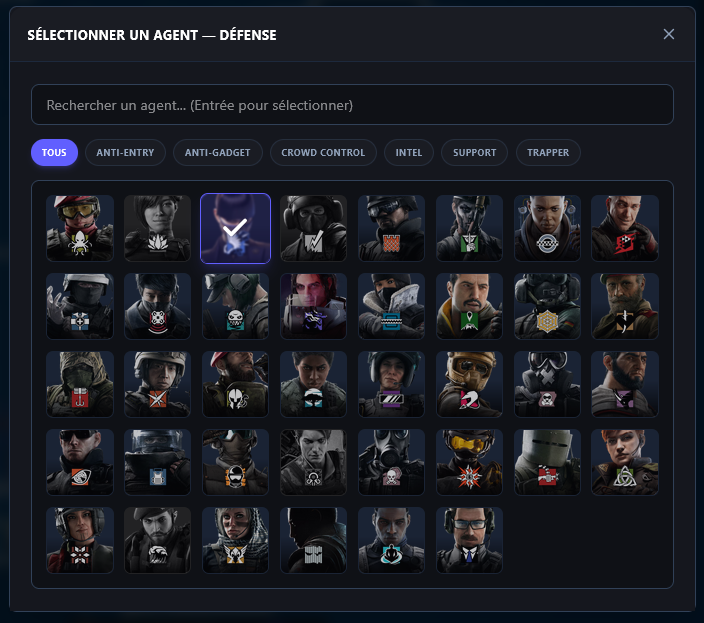
La Sélection d'Opérateur
La fenêtre de sélection t'affiche la liste complète des opérateurs disponibles pour le side que tu prépares.
L'interface est optimisée pour être rapide :
- Une barre de recherche classique. Commence à taper le nom et appuie sur Entrée pour valider.
- Des filtres rapides basés sur les spécialités pour trouver facilement le rôle nécessaire.
- La liste des portraits. Ceux déjà sélectionnés par tes coéquipiers sont grisés pour éviter les doublons.
Les Raccourcis Clavier
Pour gagner en efficacité, l'éditeur intègre de nombreux raccourcis clavier. Tu peux afficher cette liste à tout moment en survolant l'icône d'information en bas à droite de l'écran.
Opérateurs
Placer un opérateur1-5
Pouvoir uniqueShift+1-5
Gadget secondaireAlt+1-5
Utilitaires
DroneD
DésamorceurS
BrècheB
RotationV
Général
RenforcerR
NaviguerClic droit
AnnulerCtrl+Z
RétablirCtrl+Y
Mutualise tes plans tactiques
Un plan bien construit peut servir de base pour plusieurs stratégies différentes. Prépare un plan propre et complet, et tu pourras le lier à autant de stratégies que nécessaire par la suite.
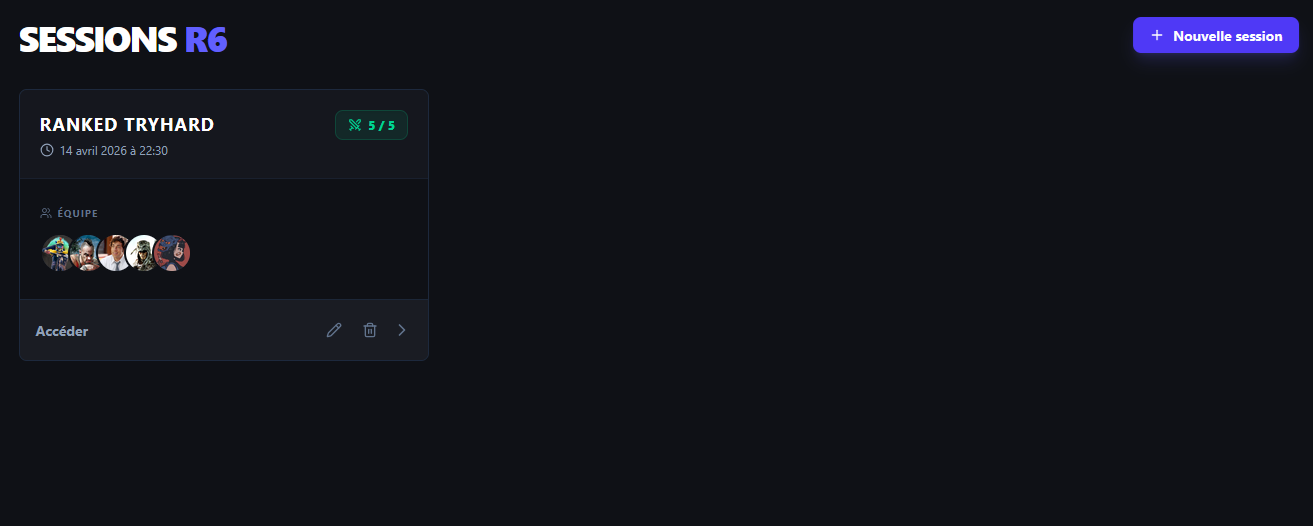
Les Sessions
Fini les sondages interminables pour savoir qui est disponible. Tu crées une session avec une date et une heure précises, et chaque membre indique sa disponibilité en un clic parmi trois statuts : Présent, Incertain ou Absent.
Les sessions peuvent être uniques ou récurrentes. Pour les sessions récurrentes, tu choisis les jours de la semaine et l'heure fixe pour que les rendez-vous soient créés automatiquement.
La page de détails affiche la liste des inscrits séparée entre l'équipe titulaire de cinq joueurs et le banc des remplaçants. Tu peux définir la visibilité de la session en mode globale ou groupe selon tes besoins.
Il est nécessaire d'avoir un compte et d'être connecté pour créer ou rejoindre une session.
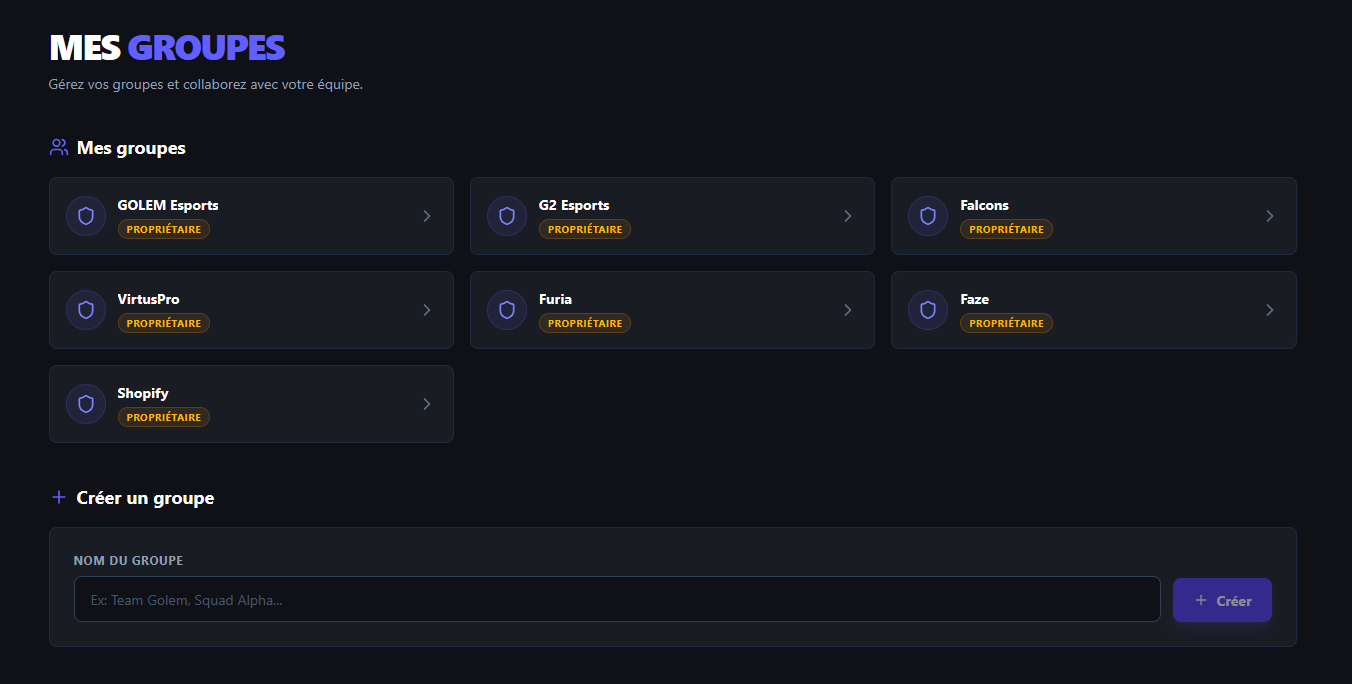
Les Groupes
Chaque groupe possède son propre tableau de bord. Il centralise la liste des membres avec leurs rôles, les stratégies récentes, les sessions à venir et des liens rapides vers les outils de l'équipe.
Pour inviter des coéquipiers, recherche simplement leur pseudo. Les utilisateurs invités reçoivent une notification dans leur barre de navigation.
La gestion des rôles permet au propriétaire de promouvoir des membres au rang d'administrateur, de transférer la propriété, de retirer des membres ou de supprimer le groupe. Chaque membre est libre de quitter un groupe à tout moment.
Le Profil
Ton profil est ton espace personnel de gestion. Tu peux y changer ton mot de passe ou modifier ton pseudo pour lier un autre compte.
Tu as aussi la possibilité d'exporter l'intégralité de tes données par email au format JSON ou de supprimer définitivement ton compte si tu le souhaites.